Tampilkan postingan dengan label Flash. Tampilkan semua postingan
Motion Path
MbahSecond - Berikut ini adalah tutorial cara membuat animasi dengan Motion Path, dimana pada animasi motion path ini merupakan animasi yang memungkin kita untuk membuat sebuat jalur pergerakan dari objek sesuai keinginan kita, karena dimudahkan dalam pembuatan jalur dengan menggunakan pencil tool jadi kita bisa berkreasi deh.
- Buat file baru
- Insert sebuah gambar bisa dengan mendrag langsung ke dalam stage atau dengan cara file > import > import to library.
- Klik objek tadi kemudian klik kanan convert to symbol > movie clip > ok.

- Klik kanan pada objek > create motion tween. Drag objek tersebut ke posisi yang berlawan sehingga terlihat seperti gambar berikut.jika dijalankan maka tampak animasi secara mendatar perubahan dari awal posisi ke posisi selanjutnya.

- Untuk menambahkan kreasi selanjutnya bisa dengan cara berikut. Buat layer baru > pilih pencil tool. Gambar sesuka hati dengan menggunakan pencil tersebut.

- Sekarang seleksi hasil gambar dari pencil tersebut ( hanya gambaran pencil saja). Apabila sulit karna objek pada layer 1 ikut terseleksi, lakukan hide pada layer 1.

- Setelah ikut copy (ctrl + c) > paste di layer 1 (ctrl + v). maka jalur dari pergerakan animasi yang sebelumnya lurus akan berubah sesuai denga gambar pencil tadi. Tinggal diatur sesuai keinginan.

- Hapus layer 2, kemudian kemudian klik layer 1 frame 1. Pada bagian panel properties atur sehingga terlihat sama seperti berikut ini. Jalankan hasilnya.

hasilnya seperti berikut.

Tag :
Flash
,
multimedia
Motion Presets : Flyin-Pause-Flyout
MbahSecond - Nah Kali ini postingan yang berkaitan dengan animasi flash motion presets, di animation presets ini sebenernya animasi yang sudah disediakan oleh flash sendiri jadi kita tinggal ngembangin aja sesua kreasi. kalo untuk postingan kali ini ane mau nyoba menggunakan salah satu pilihan motion presets yaitu flyin-pause-flyout, dengan memilih ini kita bisa membuat animasi seperti text yang ada pada ending ataupun opening sebuah film, bisa juga dibilang credit yang tulisannya atau textnya jalan naik turun ataupun dari samping kanan ke kiri. nah langsung aja tuturial motion presetsnya.


- Buat file baru, dengan memilih file > new.
- Ketikkan sebuah text yang sobat inginkan. Dan posisikin text tersebut diluar dari stage.
- Buka panel motion preset (windows > motion presets)
- Terlihat berbagai jenis animasi yang disediakan dalam panel motion presets, tapi untuk kali ini kita gunakan flyin-pause-flyout.
- Pilih objek text tadi, kemudian klik kanan pada pilihan flyin-pause-flyout > apply at current location
- Atur posisi seperti yang diinginkan, bisa menggunakana free transform tools. Cek hasilnya (control +enter)
- Kreasikan hasilnya, dengan menambahkan background ataupun menambahlan text lagi.
- Maka hasil yang diapat seperti berikut.
Tag :
Flash
,
multimedia
Flash : Animation With IK BONES

mbahsecond.blogspot.com - nah kali ini akan dibahas cara pembuatan animasi pada flash menggunakan tekhnik IK Bones, dengan IK BONES ini animasi yang akan dihasilkan adalah perpaduan antara 2 buah atau lebih objek gambar yang saling bergerak sesuai dengan sendi atau pengungkit diantara kedua nya. biar lebih jelasnya langsung aja coba pembuatan animasi sederhana dengan konsep IK BONES. hehehe



· - Pertama-tama buka dulu Adobe Flash nya, disini
ane make seri CS6
· - Dan buat file projek baru.
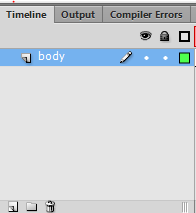
· - Kemudian pada layer 1 beri nama body
· - Pada layer body, gambar 8 buah objek gambar
seperti dibawah ini
Untuk bisa menyatukan gambar menjadi satu buah objek,
bisa dengan memblok gambar lalu klik kanan ->
convert to symbol -> beri
nama untuk symbol tersebut ->
ok
- Nah, sekarang akan dilakukan perekatan dengan
menggunakan bone tools (atau bisa menekan tombol M), setelah itu seret atau
drag menggunakan bone tools sehingga mendapatkan alur seperti ini.
Untuk bagian body traktor
nya, tidak usah diberi bone tool karena akan dijadikan sebagian acuan dari
pergerakan traktor. Setelah diberikan bone maka pada jendela timeline akan muncul Armature_1
disitulah letah animasi dari bone yang telah dibuat.
- Karena gambar traktornya masih tidak berbentuk,
maka akan dilakukan penyatuan, untuk Penyatuan bisa dilakukan dengan menekan free
transform tool (Q) sehingga
dihasilkan gambar berikut.
- Setelah
itu penyatuan pada bagian tangan dari traktornya
· - Selanjutnya menyatukan semua bagian dari traktor
sehingga terbentuk sebuah
traktor yang utuh.
Penyatuan bagian-bagian
traktor sudah selesai, selanjutnya membuat animasi dari gambar traktor
tersebut.
· - Pada jendela timeline, pada layer armature_1
klik pada frame 50 ->
tekan F5
(untuk memberi frame). Lakukan juga pada layer body.
Pada layer armature_1 merupakan layer yang
berisikan animasi dari objek yang sudah delekatkan oleh bone tool.
Sedangkan untuk
layer body merupakan bagian dari body traktor yang tidak terdapatat bone, hanya
objek biasa.
· - Selanjutnya klik diframe yang akan dibuat
animasi, misalnya pada frame 10, pilih selection
tool (v) langsung drag bagian tangan traktor sesuai keinginan.
Pada bagian objek yang
telah diberi bone, maka setiap dilakukan pergeseran objek lain maka objek
tersebut akan ikut bergerak seperti halnya persendian. Karena sifat dari
persendian adalah menghubungkan dua bagian alat sehingga dapat selalu berkaitan
atau berkesinambungan dalam bergerak.
Dan pergerakan objek juga dapat disesuaikan sesuai keinginan.
· - Lakukan cara sebelumnya sebanyak dan jenis
pergerakan yang diinginkan. Setelah selesai tekan ctrl+enter untuk melihat hasilnya.
thank, jgn lupa komen dan like fp. untuk melihat hasil lengkapnya bisa didownload cara nya disini
Tag :
Flash
,
Semester IV

